Office Lisansı Etkinleştirme Adımları

Tarih: 06.11.2026 23:19
Office Lisansı Etkinleştirme Adımları
Office programınızı etkinleştirmek için aşağıdaki adımları uygulayabilir veya videoyu izleyebilirsiniz.


Lütfen tüm adımları okuyarak uygulayınız. Karşılaşabileceğiniz tüm hataların çözümleri sayfanın aşağısında mevcuttur.

Henüz lisansınız yoksa buraya tıklayarak göz atabilirsiniz.


⬇️ 1. Programları Kaldırın ve Office’i İndirin

Öncelikle bilgisayarınızda yüklü olan Office programı varsa kaldırdığınızdan emin olun. Sonra aşağıdaki butona tıklayın. Açılan sayfada sol üstteki İndir butonuna basarak rar dosyasını bilgisayarınıza indirin.
 

Office İndirmek İçin Tıkla


➡️ 2. Dosyaları Masaüstüne Aktarın

İndirdiğiniz rar dosyasının içindeki 3 dosyayı masaüstüne kopyalayın:

  • ▪️ config
  • ▪️ install
  • ▪️ setup


⚙️ 3. Kurulumu Başlatın

install.bat dosyasını çalıştırın. Kurulum birkaç saniye içinde başlayacaktır. ⚡

❗ Hata alırsanız:

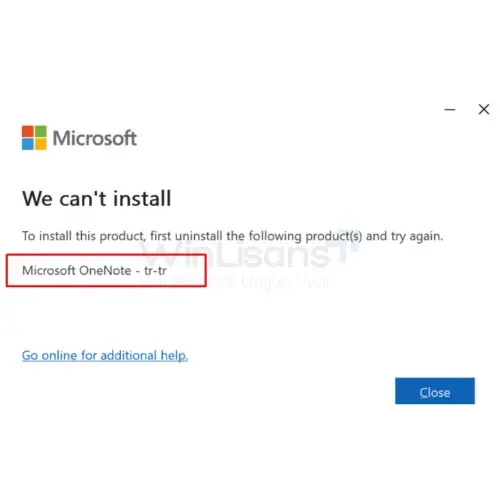
  • ❌ Bilgisayarınızda eski Office programları (OneNote, OneDrive, PowerPoint vb.) varsa önce bunları kaldırın.
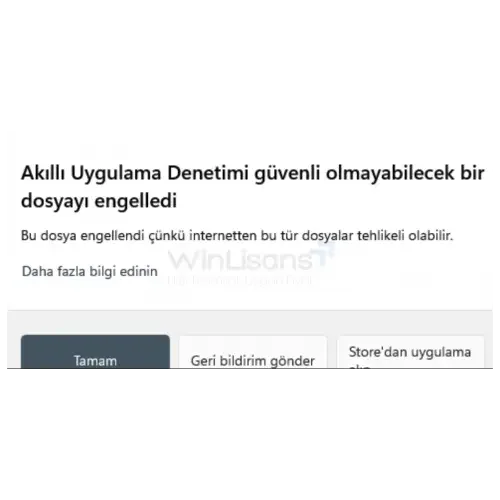
  • ⚠️ “Akıllı uygulama denetimi” hatası çıkarsa install.bat dosyasına sağ tıklayıp Özellikler’i açın, en alttaki Engellemeyi kaldır kutusunu işaretleyip kaydedin ve dosyayı tekrar çalıştırın.
  • Hiç bir ekran gelmezse bilgisayarı yeniden başlatıp tekrar deneyin.


✏️ 4. Lisansınızı Girin

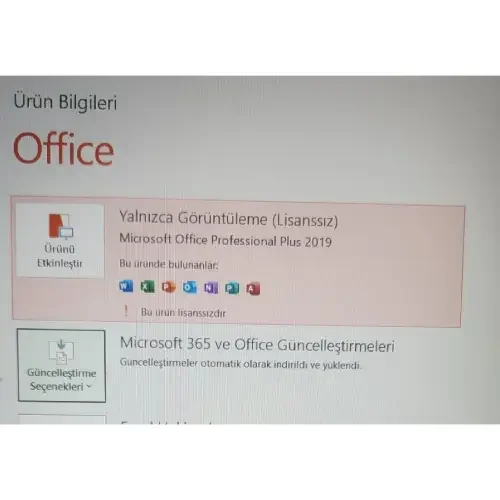
Kurulum bittikten sonra Excel’i açın ve sol alttaki Hesap bölümünden lisans anahtarınızı girin.

⏳ Henüz bitmedi! Etkinleştirme için aşağıdaki adımlar da gerekiyor.


✨ 5. Etkinleştirme Sihirbazını Açın   


▷ Video izleyerekte yapabilirsiniz


Lisansı girdikten sonra Excel’i kapatıp yeniden açın. Karşınıza Etkinleştirme Sihirbazı gelecek.

  • 1️⃣ “Yazılımı telefonla etkinleştirmek istiyorum.” seçeneğini işaretleyin.
  • 2️⃣ Sonraki butonuna basın.
  • 3️⃣ Ekranda 9 bölümlü bir rakam dizisi görünecek. Bu sizin yükleme kimliğinizdir. ℹ️

⚠️ Bu ekranı kapatmayın, program açık kalsın.


☁️ 6. Yükleme Kimliğini Onaylatın

  • 1️⃣ ➡️ https://aka.ms/aoh adresini açın.
  • 2️⃣ Başlayalım butonuna basın.
  • 3️⃣ ✔️ Güvenlik doğrulaması için Başla’ya basın, doğrulamayı geçip Gönder’e tıklayın.
    • ❌ “The request is blocked” hatası alırsanız bir önceki sayfaya dönüp tekrar deneyin.
  • 4️⃣ ☺️ Microsoft hesabınızla oturum açın. Hesabınız yoksa hızlıca yeni bir hesap oluşturabilirsiniz.
  • 5️⃣ Microsoft Ürün Etkinleştirme sayfasında sırasıyla şunları seçin:
    • ▶️ Bir Microsoft Ürünü Etkinleştir
    • ▶️ Microsoft Office
    • ▶️ Windows
    • ▶️ Sürümünüzü seçin
  • 6️⃣ ✍️ “Tam yükleme kimliğini girin” alanına, Excel’deki 9 bölümlü rakamları olduğu gibi düz şekilde girin.
  • 7️⃣ Gönder butonuna basın.
    • ♻️ “Bir sorun oluştu” hatası alırsanız tekrar Gönder’e basın.
    • ☎️ Hata devam ederse WhatsApp hattımızdan canlı destek alabilirsiniz.


✅ 7. Onay Rakamlarını Girin ve Tamamlayın

Ekranda görünen rakamları Excel’deki Adım 3 bölümüne girip ilerleyin.

⭐ Tebrikler, lisansınız etkinleşmiştir!
 

Hatalar ve Çözümleri!

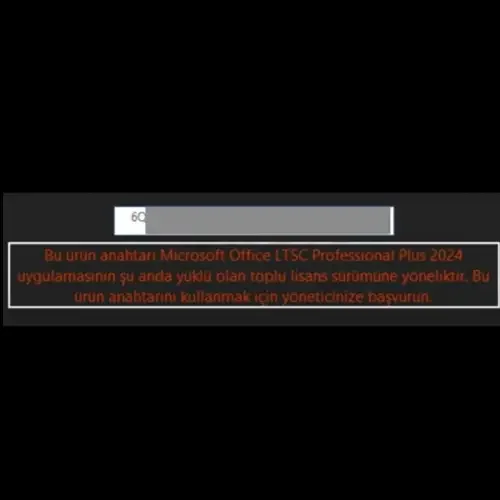
office ltsc 2024 hatası

"Office LTSC Pro Plus 2024" Hatası Çözümü

Çözüm: Aldığınız hatanın sebebi bilgisayarınızda yüklü olan sürümün LTSC olmadığından kaynaklıdır. Bilgisayarınızda yüklü olan Office 2024 sürümü silip aşağıdaki butondan güncel sürümü indirip kurabilirsiniz.


Office İndirmek İçin Tıkla
Couldn't install hatası çözümü

"Akıllı Uygulama Denetimi" Hatası Çözümü

Çözüm: Bu hatanın çözümü "install.bat" dosyasını sağ tıklayıp özelikler sekmesini açın. Karşınıza çıkan ekranda en altta "Engellemeyi Kaldır" tikini işaretleyip kaydedin. Sorununuz çözülecektir.

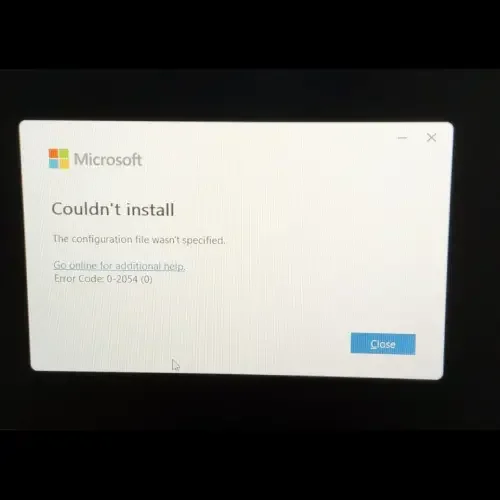
Couldn't install hatası çözümü

"Couldn't install" Hatası Çözümü

Çözüm: Bu hata "setup" dosyasını çalıştırdığınız için karşınıza çıkar. Kurulumu yapabilmek için "install.bat" dosyasını çalıştırmanız gerekiyor.

we can't install hatası çözümü

"We can't install" Hatası Çözümü

Çözüm: Bu hatanın sebebi bilgisayarınızda farklı program/sürüm yüklü olduğundandır. Hatada çıkan programları bilgisayar ayarlarından "Program Ekle veya Kaldır" kısmından ilgili programları kaldırmanız gerekiyor.

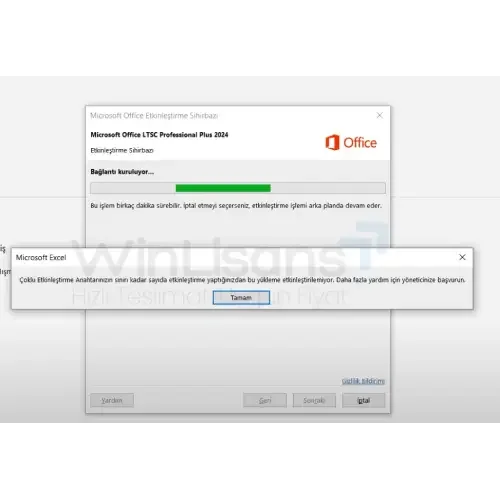
Office internet üzerinden etkinleştirme hatası

"Çoklu Etkinleştirme" Hatası Çözümü

Çözüm: Bu hatanın çözümü bir önceki ekranda bulunan "Telefon üzerinden etkinleştirme" adımlarıdır. Bu adımları uygulayabilmek için sayfanın yukarısında bulunan "5. Etkinleştirme Sihirbazını Açın" adımlarını izleyiniz.

telefonla etkinleştirmede bir sorun oluştu hatası

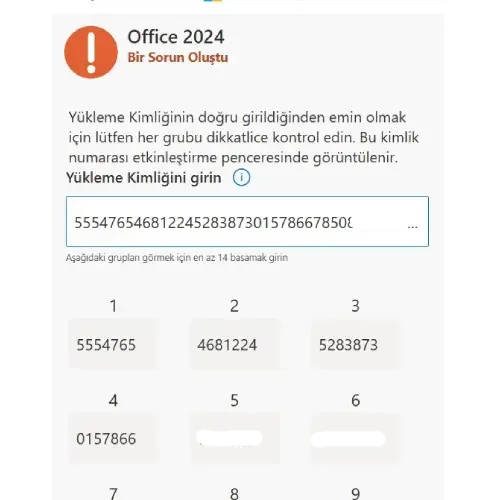
"Office 2024 Bir Sorun Oluştu" Hatası Çözümü

Çözüm: Bu hata bazen microsoft tarafından verilmektedir. Lisansla ilgisi yoktur. Tekrar "Gönder" butonuna basınız. Eğer aşağıdaki hatayı alırsanız bilgisayarı yeniden başlatın ve yükleme kimliğinizdeki rakamlar değişmiş olacak. Bu işlemi tekrar uygulayın. Yine hata alırsanız canlı desteğimize bağlanın ve hatanın görüntüsünü iletin.

office ne yazık ki etkinleştiremiyoruz hatası

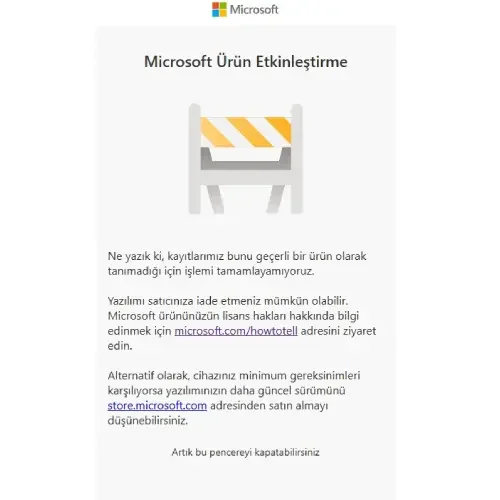
"Ne yazık ki kayıtlarımız bunu.." Hatası Çözümü

Çözüm: Bu hatayı alırsanız bilgisayarı yeniden başlatın ve yükleme kimliğinizdeki rakamlar değişmiş olacak. Bu işlemi tekrar uygulayın. Yine hata alırsanız canlı desteğimize bağlanın ve hatanın görüntüsünü iletin.

office eski sürüm kaldırma

"Güncel sürüm yüklediğiniz halde farklı sürüm yükleniyorsa.." Hatası Çözümü

Çözüm: Eğer sitemizden indirip kurduğunuz halde 2016, 2019 veya 2021 sürümü kuruluyorsa bu bilgisayarınızda kurulan eski sürümlerin dosya/lisans kalıntıları olduğu anlamına gelir. Bu adımları izleyin;

1-) Windows arama kısmına CMD yazarak komut satırını yönetici olarak çalıştırın.
2-) Çıkan siyah ekrana bu komutu kopyalayıp yapıştırın  cd "C:/Program Files/Microsoft Office/Office16"   (Altı çizgili alanı olduğu gibi kopyalayın.) Sonrasında enter basıp bu komutu yapıştırın ve enter basın: cscript ospp.vbs /dstatus
3-) Sonrasında gelen metinleri arasında "Last 5 characters of installed product key:XXXXX"  metnini bulun ve XXXXX yazan kısımda yazan metni kopyalayın.
4-) kopyaladığınız metni şu şekilde derleyip tekrar siyah komut satırına yapıştırın ve enter basın (XXXXX kısmına komut satırındaki lisansı yazın). cscript ospp.vbs /unpkey:XXXXX
5-) Program kurulumunu tekrar yapın. Not: çıkan ekranda birden fazla lisans tanımlı olabilir hepsi için 4. adımı uygulayın.

İlgili Ürünler
Yükleniyor...