WinLisans Whatsapp Hattı

Windows 11 Lisans Satın Al – Orijinal ve Güvenli Dijital Ürünler


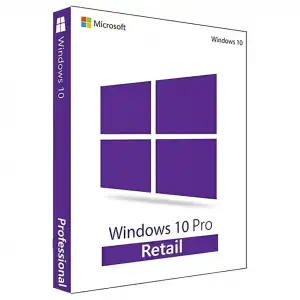
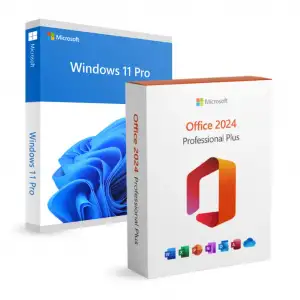
Windows 11 lisans anahtarı arıyorsanız doğru yerdesiniz. WinLisans, %100 orijinal ve faturalı Windows 11 Pro ve Windows 11 Home lisanslarını uygun fiyatlarla sunar. Üstelik satın aldığınız ürün anahtarı 10 dakika içinde e-posta adresinize gönderilir. Hızlı teslimat, yasal güvence ve kesintisiz teknik destek ile en iyi deneyimi yaşayın.
 

Windows 11 Nedir ve Neden Tercih Edilmelidir?


Windows 11, Microsoft’un bugüne kadarki en modern ve güvenli işletim sistemidir. Yepyeni arayüzü, gelişmiş performansı ve üretkenliği artıran araçlarıyla dikkat çeker. Bilgisayarınızı hem estetik hem de işlevsel açıdan üst seviyeye taşımak için Windows 11 dijital lisans en doğru tercihtir.

windows 11 lisans

Windows 11’in sunduğu başlıca avantajlar:
  • Daha hızlı başlat menüsü ve gelişmiş kullanıcı arayüzü
  • Microsoft Teams entegrasyonu
  • Gelişmiş çoklu görev yönetimi
  • Dokunmatik, kalem ve sesle kontrol desteği
  • Daha güçlü güvenlik duvarı ve TPM 2.0 desteği
     

Windows 11 Lisans Çeşitleri Nelerdir?

Windows 11 lisansları, kullanıcı ihtiyacına göre farklı sürümlerle sunulur. WinLisans olarak aşağıdaki dijital ürünleri sizlere ulaştırıyoruz:
 

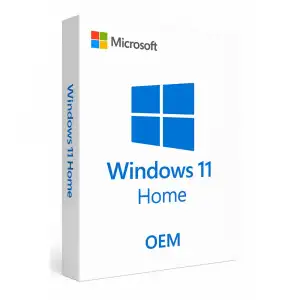
Windows 11 Home Lisans

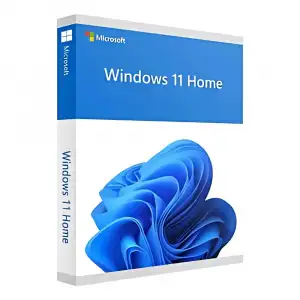
Ev kullanıcıları için ideal olan Windows 11 Home, temel güvenlik ve kişisel kullanım özelliklerini sunar. Hızlı kurulum ve sade arayüzü ile dikkat çeker.

windows 11 lisans iletişim
 

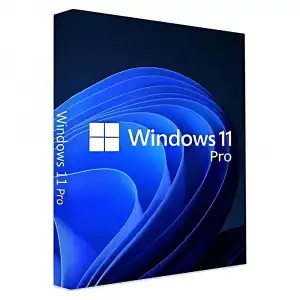
Windows 11 Pro Lisans

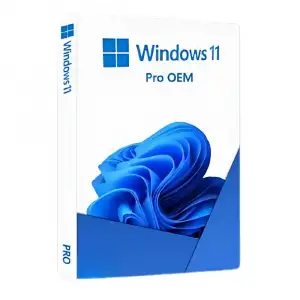
İş yerleri ve profesyonel kullanıcılar için geliştirilen Windows 11 Pro, uzak masaüstü erişimi, BitLocker şifreleme ve daha gelişmiş yönetim özellikleriyle öne çıkar. Kurumsal ortamlar için vazgeçilmezdir.


Neden WinLisans'tan Windows 11 Lisansı Almalısınız?

Orijinal Ürün Garantisi: Tüm ürünlerimiz Microsoft onaylıdır.
Anında Dijital Teslimat: Lisansınız 10 dakika içinde e-posta adresinize gönderilir.
Faturalı Satış: Satın alma işlemleriniz e-fatura ile belgelenir.
Teknik Destek: Her türlü lisans etkinleştirme desteğini sağlıyoruz.
Güvenli Ödeme: Tüm işlemler SSL sertifikalı güvenli ödeme altyapısı ile gerçekleşir.


Windows 11 Dijital Lisans Satın Alma Süreci Nasıl İşler?

  1. Web sitemiz üzerinden Windows 11 lisans anahtarı seçimini yapın.
  2. Satın alma işlemini güvenli ödeme altyapımızla tamamlayın.
  3. Faturanız ve ürün anahtarınız e-posta ile tarafınıza iletilir.
  4. Kurulum ve etkinleştirme rehberi sayesinde işleminizi kolayca tamamlayın.


Sıkça Sorulan Sorular
 

Windows 11 lisansı kaç cihazda kullanılabilir?

Satın aldığınız lisans anahtarı sadece bir cihazda kullanılabilir. Format sonrası aynı cihazda tekrar kullanılabilir.
 

Lisansımı ne kadar süre kullanabilirim?

Windows 11 lisansı süresizdir. Bir kez etkinleştirdikten sonra ömür boyu kullanabilirsiniz.
 

Kurumsal kullanım için hangi sürümü almalıyım?

Kurumsal kullanım için Windows 11 Pro lisans önerilir. Daha fazla güvenlik ve yönetim özelliği sunar.
 

Windows 11 Lisans ile Güvenli Geleceğe Adım Atın

Windows 11 ile sadece bir işletim sistemine değil, aynı zamanda modern, hızlı ve güvenli bir dijital deneyime geçiş yaparsınız. WinLisans güvencesiyle Windows 11 lisansınızı hemen alın, sisteminizi güçlendirin, performansınızı artırın.

Aradığınız ürünü bulamadınız mı?

Size yardımcı olmaktan memnuniyet duyarız. Hemen bizimle iletişime geçin!

Windows 11'de Bilmediğiniz 10 Gizli Özellik: Verimliliğinizi Artırın

Windows 11'de Bilmediğiniz 10 Gizli Özellik: Verimliliğinizi Artırın

Windows 11, sadece görsel bir yenilikten ibaret değil; kaputun altında iş akışınızı kökten değiştirecek onlarca gizli araç barındırıyor. Çoğu kullanıcı standart menüler arasında gidip gelse de, profesyoneller için gizlenmiş bazı ipuçları zaman yönetiminizi ve verimliliğinizi ikiye katlayabilir. İşte Windows 11'de keşfedilmeyi bekleyen 10 gizli özellik:
 

1. Snap Layouts ile Ekranınızı Saniyeler İçinde Organize Edin

Birden fazla pencereyle çalışırken onları manuel olarak boyutlandırmakla vakit kaybetmeyin. Herhangi bir pencerenin "Ekranı Kapla" düğmesinin üzerine fareyle gelin. Açılan şablonlardan birini seçerek ekranınızı 2, 3 veya 4 bölmeye anında ayırabilirsiniz.
 

2. Gelişmiş Pano Geçmişi (Windows + V)

Sadece son kopyaladığınız metni değil, saatler önce kopyaladığınız bir görseli veya linki de yapıştırabileceğinizi biliyor muydunuz? Windows + V tuşlarına basın ve panonuzun geçmişine erişin. Sık kullandığınız metinleri buraya sabitleyerek her seferinde tekrar yazmaktan kurtulun.
 

3. Sesle Yazma: Düşüncelerinizi Metne Dönüştürün

Klavyeye dokunmadan rapor yazmak ister misiniz? Herhangi bir metin alanındayken Windows + H tuşuna basın. Windows 11’in yapay zeka destekli ses tanıma özelliği, söylediklerinizi yüksek doğrulukla metne dökecektir. Türkçe dil desteğinin oldukça başarılı olduğunu belirtelim.
 

4. Dosya Gezgini'nde Sekmelerle Çalışın

İnternet tarayıcılarında alıştığımız "sekme" mantığı artık Dosya Gezgini'nde de var. Onlarca klasör penceresi açmak yerine, Ctrl + T kısayoluyla yeni sekmeler açarak tek bir pencere üzerinden tüm dosyalarınızı yönetebilirsiniz.

windows 11 hızlandırma yolları
 

5. Odaklanma Oturumu (Focus Sessions)

Dikkat dağınıklığına son verin. Saat uygulamasının içindeki "Odaklanma Oturumu" özelliğini başlatarak bildirimleri sessize alabilir ve belirlediğiniz süre boyunca dikkatinizi sadece işinize verebilirsiniz. Spotify entegrasyonu sayesinde odaklanma müziğinizi de buradan yönetebilirsiniz.

6. Gizli Hızlı Ayarlar Menüsü


Görev çubuğunun sağ altındaki ses veya Wi-Fi simgesine tıklamak yerine Windows + A tuşuna basın. Parlaklık, gece ışığı ve uçak modu gibi ayarlara saniyeler içinde ulaşarak vaktinizi kendinize saklayın.
 

7. Birden Fazla Masaüstü ile İş ve Özel Hayatı Ayırın

Aynı bilgisayarı hem iş hem oyun için kullanıyorsanız, Windows + Tab tuşuna basarak yeni sanal masaüstleri oluşturun. Bir masaüstünde sadece Excel ve Outlook açıkken, diğerinde favori oyunlarınız ve sosyal medya uygulamalarınız durabilir.
 

8. Canlı Altyazılar (Live Captions)

Herhangi bir videonun veya ses dosyasının (YouTube, Zoom veya yerel videolar) altyazısını anlık olarak oluşturabilirsiniz. Windows + Ctrl + L kısayoluyla bu özelliği açın; özellikle yabancı dildeki içerikleri takip ederken bu özellik hayat kurtarıcıdır.
 

9. Yeni Not Defteri ile Otomatik Kayıt

Windows 11 ile yenilenen Not Defteri artık dosyayı kaydetmeden kapatsanız bile içeriği koruyor. Uygulamayı tekrar açtığınızda tüm sekmeleriniz kaldığı yerden devam eder. Ani elektrik kesintileri artık notlarınız için bir tehdit değil.
 

10. Komut Satırı Olmadan "Ekran Kaydı" Alın

Ekran videosu çekmek için üçüncü taraf yazılımlara ihtiyacınız yok. Ekran Alıntısı Aracı (Windows + Shift + S) artık video kaydı özelliğine de sahip. "Kaydet" butonuna tıklayın, alanı seçin ve saniyeler içinde eğitim videolarınızı hazırlamaya başlayın.

Yükleniyor...