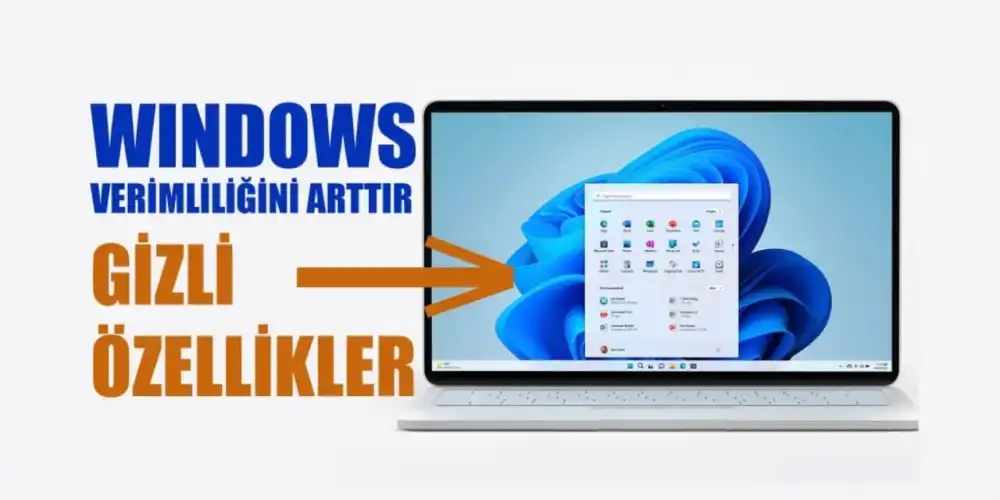
Windows 11, sadece görsel bir yenilikten ibaret değil; kaputun altında iş akışınızı kökten değiştirecek onlarca gizli araç barındırıyor. Çoğu kullanıcı standart menüler arasında gidip gelse de, profesyoneller için gizlenmiş bazı ipuçları zaman yönetiminizi ve verimliliğinizi ikiye katlayabilir. İşte Windows 11'de keşfedilmeyi bekleyen 10 gizli özellik:
Birden fazla pencereyle çalışırken onları manuel olarak boyutlandırmakla vakit kaybetmeyin. Herhangi bir pencerenin "Ekranı Kapla" düğmesinin üzerine fareyle gelin. Açılan şablonlardan birini seçerek ekranınızı 2, 3 veya 4 bölmeye anında ayırabilirsiniz.
Sadece son kopyaladığınız metni değil, saatler önce kopyaladığınız bir görseli veya linki de yapıştırabileceğinizi biliyor muydunuz? Windows + V tuşlarına basın ve panonuzun geçmişine erişin. Sık kullandığınız metinleri buraya sabitleyerek her seferinde tekrar yazmaktan kurtulun.
Klavyeye dokunmadan rapor yazmak ister misiniz? Herhangi bir metin alanındayken Windows + H tuşuna basın. Windows 11’in yapay zeka destekli ses tanıma özelliği, söylediklerinizi yüksek doğrulukla metne dökecektir. Türkçe dil desteğinin oldukça başarılı olduğunu belirtelim.
İnternet tarayıcılarında alıştığımız "sekme" mantığı artık Dosya Gezgini'nde de var. Onlarca klasör penceresi açmak yerine, Ctrl + T kısayoluyla yeni sekmeler açarak tek bir pencere üzerinden tüm dosyalarınızı yönetebilirsiniz.
Dikkat dağınıklığına son verin. Saat uygulamasının içindeki "Odaklanma Oturumu" özelliğini başlatarak bildirimleri sessize alabilir ve belirlediğiniz süre boyunca dikkatinizi sadece işinize verebilirsiniz. Spotify entegrasyonu sayesinde odaklanma müziğinizi de buradan yönetebilirsiniz.
Görev çubuğunun sağ altındaki ses veya Wi-Fi simgesine tıklamak yerine Windows + A tuşuna basın. Parlaklık, gece ışığı ve uçak modu gibi ayarlara saniyeler içinde ulaşarak vaktinizi kendinize saklayın.
Aynı bilgisayarı hem iş hem oyun için kullanıyorsanız, Windows + Tab tuşuna basarak yeni sanal masaüstleri oluşturun. Bir masaüstünde sadece Excel ve Outlook açıkken, diğerinde favori oyunlarınız ve sosyal medya uygulamalarınız durabilir.
Herhangi bir videonun veya ses dosyasının (YouTube, Zoom veya yerel videolar) altyazısını anlık olarak oluşturabilirsiniz. Windows + Ctrl + L kısayoluyla bu özelliği açın; özellikle yabancı dildeki içerikleri takip ederken bu özellik hayat kurtarıcıdır.
Windows 11 ile yenilenen Not Defteri artık dosyayı kaydetmeden kapatsanız bile içeriği koruyor. Uygulamayı tekrar açtığınızda tüm sekmeleriniz kaldığı yerden devam eder. Ani elektrik kesintileri artık notlarınız için bir tehdit değil.
Ekran videosu çekmek için üçüncü taraf yazılımlara ihtiyacınız yok. Ekran Alıntısı Aracı (Windows + Shift + S) artık video kaydı özelliğine de sahip. "Kaydet" butonuna tıklayın, alanı seçin ve saniyeler içinde eğitim videolarınızı hazırlamaya başlayın.

 İşletim Sistemi
 Office Lisans
 Kurumsal Lisanslar
 Office Mac Lisans
 Grafik & Tasarım Lisansları
 Yapay Zeka Lisansları