Windows 10 destek bitti ve eski bilgisayarınızın başında "Şimdi ne olacak?" diye düşünüyorsanız yalnız değilsiniz. Microsoft, 14 Ekim 2025 itibarıyla Windows 10 için ücretsiz güvenlik güncellemelerini sonlandırdı. Peki bu, bilgisayarınızın bir gecede çalışmaz hale geldiği anlamına mı geliyor? Hayır, ama güvenlik açısından artık eskisi kadar rahat da değilsiniz. Bu rehberde destek bitişinin pratikte ne anlama geldiğini, hangi riskleri doğurduğunu ve Windows 11 lisansına nasıl sorunsuz geçebileceğinizi adım adım anlatıyoruz. Doğru lisans türünü seçmekten uyumluluk kontrolüne kadar bilmeniz gereken her şeyi sade bir dille bir araya getirdik. Gelin birlikte bakalım.
Kısaca söyleyelim: Bilgisayarınız açılmaya devam eder, programlarınız çalışır. Ancak Microsoft artık yeni güvenlik yamaları, hata düzeltmeleri ve teknik destek sunmuyor. Yeni keşfedilen açıklar kapatılmadığı için fidye yazılımları ve kimlik avı saldırıları karşısında savunmasız kalırsınız.
Çözüm net: Windows 11'e geçmek. Bunun için Windows 11 lisans seçeneklerine göz atabilir, ihtiyacınıza uygun sürümü belirleyebilirsiniz.
Windows 10 desteği bittiğinde bilgisayarın bir anda çalışmayı bırakmaz, asıl sorun sessizce başlar. Microsoft artık yeni güvenlik yamaları yayınlamıyor. Yani keşfedilen her yeni açık, sisteminizde kalıcı bir kapı aralığı demek.
Çözüm basit: güvenli bir geçiş yapmak. Orijinal Windows 11 lisansı ile hem düzenli güncellemelere kavuşur hem de cihazınızı korursunuz. Hâlâ Windows 10 kullanmanız gerekiyorsa en azından Windows 10 lisans seçeneklerini gözden geçirin, ama uzun vadede geçiş şart.
Gelin dürüst olalım: ESU, Windows 10'da biraz daha oyalanmak isteyenler için hazırlanmış ücretli bir nefes alma payı. Yalnızca kritik güvenlik yamaları gelir; yeni özellik ya da genel destek yoktur. Üstelik fiyatı her yıl artar. Yani bugün birkaç cihazı idare etmek için mantıklı görünse de uzun vadede pahalı bir köprüdür.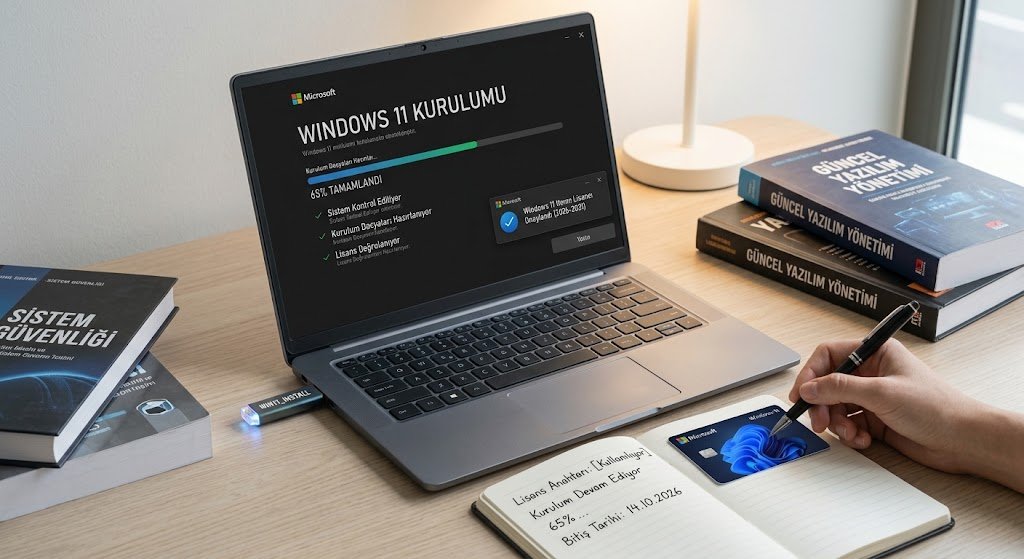
Kısacası ESU çözüm değil, ertelemedir. Geçişi ne kadar geciktirirseniz maliyet ve risk o kadar büyür.
Windows 10 desteği sona erdi, ama panik yapmana gerek yok. Geçişi sağlam atmak için birkaç küçük adım yeterli. Önce işe şuradan başla:
Cihazın uyumluysa sıra lisansta. Bireysel kullanım için Windows 11 Home OEM dijital lisans yeterli olabilir. İş ya da gelişmiş özellikler arıyorsan Windows 11 Pro daha mantıklı bir tercih. Başka bir bilgisayara taşıma esnekliği istiyorsan retail lisans işini görür.
Son olarak lisans anahtarını elinin altında tut; kurulum sırasında sana lazım olacak.
Windows 10 desteği sona erdiğine göre ilk soru şu: bilgisayarım Windows 11'e hazır mı? Kısaca bakalım.
En çok takılan nokta TPM 2.0. Çoğu yeni cihazda var ama BIOS'tan açmanız gerekebilir. Kontrol için Windows tuşu + R ile tpm.msc yazmanız yeterli.
Cihazınız uygunsa Windows 11 Pro lisansına geçerek güncel ve güvenli bir sisteme kavuşabilirsiniz. Uygun değilse de panik yapmayın; donanımı yenileyene kadar Windows 10 lisans seçeneklerine göz atabilirsiniz.
Windows 11'e geçmeden önce ilk işiniz yedek almak olmalı. Geçiş genelde sorunsuz ilerler ama "genelde" kelimesine güvenip dosyalarınızı riske atmayın.
Harici disk ve bulut depolamayı birlikte kullanın. Ardından "Sistem Görüntüsü Oluştur" özelliğiyle tüm sistemin kopyasını alın. Eski sürüme dönmek isterseniz bu kopya işinizi görür.
Ayrıca geçişte kullanacağınız Windows 11 lisansını ve ürün anahtarınızı bir kenara not edin. Yedeklerinizi kontrol edip dosyaların açıldığından emin olduktan sonra kuruluma geçebilirsiniz.
Windows 10 desteği bittiğine göre sıra doğru Windows 11 lisansını seçmekte. Önce sürüme bakalım: Home evde günlük kullanım için yeterli. Bitlocker, uzak masaüstü ve alan adı desteği gibi özellikler gerekiyorsa Windows 11 Pro daha mantıklı olur.
Kısacası tek bilgisayar ve düşük maliyet için OEM, esneklik için Retail seçin. Tüm seçenekleri karşılaştırmak isterseniz Windows 11 lisans sayfasına göz atabilirsiniz.
Windows 10 desteği bittiğine göre sıra sürüm seçmeye geldi. Peki hangisi sana uygun? Günlük kullanım, film, internet ve ofis işleri için Windows 11 Home fazlasıyla yeterli. Ama BitLocker şifreleme, uzak masaüstü bağlantısı, Hyper-V sanallaştırma ya da alan adına katılım gibi özelliklere ihtiyacın varsa Pro sürümü doğru adres.
Evden çalışıyorsan veya verilerini ekstra korumak istiyorsan Windows 11 Pro mantıklı bir yatırım. Tüm seçenekleri tek sayfada görmek istersen Windows 11 lisans kategorisine göz atabilirsin.
Windows 10 desteğinin bitmesi, güvenlik güncellemeleri olmadan çalışmaya devam etmek anlamına geliyor; bu da gereksiz bir risk. Windows 11'e geçmek hem güvenliğini hem de performansını artırır. Sürüm seçerken basit düşün: sıradan kullanım için Home, gelişmiş güvenlik ve iş özellikleri için Pro. Lisansını orijinal ve güvenilir bir kaynaktan almayı da unutma. Ofis programlarına da ihtiyacın varsa Office 2024 Pro Plus ile sistemini tamamlayabilirsin. Geçişi daha fazla ertelemeden bugün harekete geç, bilgisayarını geleceğe hazırla.

 İşletim Sistemi
 Office Lisans
 Kurumsal Lisanslar
 Office Mac Lisans
 Grafik & Tasarım Lisansları
 Yapay Zeka Lisansları